
ناموجود کردن محصول در منوی کافه؛ حذف کنیم یا پنهان؟
وقتی محصول کافه تمام میشود، حذف همیشه بهترین انتخاب نیست. تفاوت ناموجود، پنهان و حذف را بشناسید و مراحل ذخیره و انتشار تغییر در منوآن را ببینید.
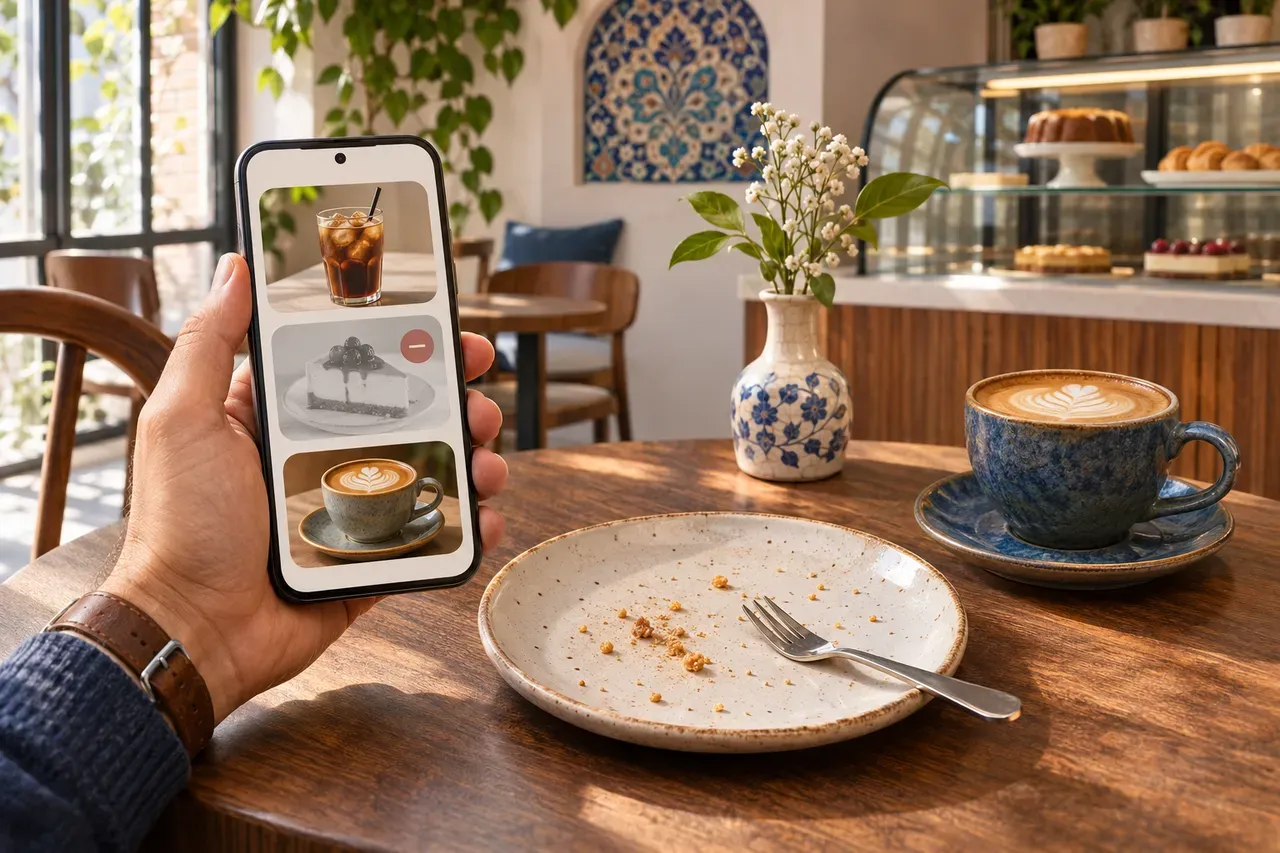
وقتی آخرین برش چیزکیک فروخته میشود، لازم نیست محصول را از منوی کافه پاک کنید. اگر قرار است دوباره آماده شود، وضعیت آن را «ناموجود» کنید تا مشتری پیش از انتخاب بداند فعلاً قابل ارائه نیست. پنهانکردن برای توقف طولانیتر مناسب است و حذف را بهتر است برای محصولی نگه دارید که تصمیم گرفتهاید از منو کنار بگذارید.
تصمیم سریع: اتمام موقت محصول ← ناموجود؛ توقف فصلی یا طولانیتر ← پنهان؛ خروج دائمی از منو ← بررسی حذف. بعد از تغییر، نسخهٔ منتشرشده را هم با گوشی بررسی کنید.
این راهنما برای صاحب کافه یا رستورانی است که میخواهد وضعیت محصولات را در منوی دیجیتال بهروز نگه دارد. مراحل منوآن بر اساس گزینههای فعلی فرم محصول نوشته شدهاند؛ کاور مقاله یک تصویر مفهومی است و اسکرینشات پنل نیست.
فرق ناموجود کردن، پنهانکردن و حذف محصول
ناموجود: محصول بماند، وضعیتش روشن باشد
فرض کنید امروز چیزکیک تمام شده اما فردا دوباره آماده میشود. باقیماندن آن با برچسب «ناموجود» به مشتری نشان میدهد این محصول بخشی از منوی شماست، ولی فعلاً قابل ارائه نیست. نام، عکس و توضیحات آن را برای هر بار تمامشدن دوباره وارد نمیکنید.
این انتخاب زمانی مناسب است که میخواهید مشتری همچنان محصول را ببیند. بهتر است کارکنان هم از تغییر خبر داشته باشند تا منوی دیجیتال و پاسخ حضوری با هم هماهنگ بمانند.
پنهان: محصول فعلاً در منوی مشتری دیده نشود
نوشیدنی فصلیای که مدتی سرو نمیشود، ممکن است فقط صفحه را شلوغ کند. در این وضعیت میتوانید نمایش آن را غیرفعال کنید و اطلاعات و تصاویرش را برای بازگشت بعدی نگه دارید.
اگر چند محصول را پنهان کردید، چیدمان دستهها را هم ببینید. دستهای که دیگر انتخابی برای مشتری ندارد، ارزش بررسی دارد. برای مرتبکردن این بخش، راهنمای دستهبندی منوی کافه کمک میکند محصولها در جای قابلپیشبینی قرار بگیرند.
حذف: برای تصمیم بلندمدت دربارهٔ منو
حذف را به زمانی موکول کنید که واقعاً تصمیم گرفتهاید محصول را کنار بگذارید. قبل از تأیید حذف، متن، قیمت و تصویر موردنیازتان را نگه دارید و پیام هشدار پنل را بخوانید؛ امکان بازیابی را بدون بررسی فرض نکنید.
تمامشدن مواد اولیه در میانهٔ یک شیفت، بهتنهایی دلیل خوبی برای حذف اطلاعات محصول نیست.
ناموجود کردن محصول در منوآن، مرحلهبهمرحله
- در پنل کافه، محصول موردنظر را برای ویرایش باز کنید. نام محصول را بررسی کنید تا مورد مشابه را تغییر ندهید.
- گزینهٔ «موجود است» را غیرفعال کنید. توضیح همین گزینه در پنل میگوید محصول با برچسب «ناموجود» نمایش داده میشود.
- اگر میخواهید کارت محصول همچنان دیده شود، گزینهٔ «در منو نمایش داده شود» را فعال نگه دارید.
- تغییر را ذخیره کنید و پیشنمایش منو را ببینید. ذخیرهٔ عادی فقط پیشنویس را تغییر میدهد؛ بنابراین از دیدن تغییر در فرم، نتیجه نگیرید که مشتری هم آن را میبیند.
- پس از بررسی، منو را منتشر کنید. اگر از گزینهٔ «ذخیره و انتشار کل منو» استفاده میکنید، تغییرات دیگر پیشنویس را هم کنترل کنید؛ انتشار کل منو ممکن است آنها را نیز در دسترس مشتری قرار دهد.
- لینک عمومی منو را با گوشی باز یا تازهسازی کنید. مطمئن شوید محصول درست با وضعیت جدید دیده میشود.
برای پنهانکردن محصول، در همان فرم گزینهٔ «در منو نمایش داده شود» را غیرفعال کنید و مراحل ذخیره، پیشنمایش و انتشار را انجام دهید. این گزینه محصول و تصاویرش را برای استفادهٔ بعدی نگه میدارد.
وقتی محصول دوباره آماده شد، «موجود است» و در صورت نیاز «در منو نمایش داده شود» را فعال کنید، قیمت و توضیح را مرور کنید و نسخهٔ جدید را منتشر کنید. تا وقتی مقصد عمومی منو همان آدرس قبلی است، برای این تغییر وضعیت نیازی به چاپ QR تازه ندارید.
یک روال ساده برای شروع و پایان شیفت
مسئول بهروزرسانی منو را مشخص کنید؛ حتی اگر خودتان همهٔ کارها را انجام میدهید. ابتدای شیفت، محصولهای ناموجود از روز قبل را مرور کنید. در طول کار، تمامشدن محصول را به همان فرد اطلاع دهید. پایان شیفت هم مواردی را که قرار است فردا برگردند، یادداشت کنید.
مثال فرضی: آخرین چیزکیک عصر فروخته میشود. مسئول منو آن را ناموجود و تغییر را منتشر میکند. روز بعد، پس از آمادهشدن چیزکیک و بررسی قیمت، دوباره موجودش میکند. نوشیدنی تابستانیای که فعلاً سرو نمیشود، بهجای ماندن بین محصولهای روزانه، پنهان میشود.
این روال به نظم اطلاعات کمک میکند؛ نتیجهٔ فروش آن به شرایط کافه، محصولات و رفتار مشتریها بستگی دارد و عدد ثابتی نمیتوان برایش وعده داد.
سه اشتباه در مدیریت محصول ناموجود
اتکا به کمرنگکردن کارت. مشتری باید وضعیت را با یک عبارت روشن مثل «ناموجود» بفهمد. راهنمای استفاده از رنگ در دسترسپذیری W3C هم توصیه میکند رنگ تنها راه انتقال اطلاعات نباشد. در بررسی منو، هم نوشته و هم خوانایی آن را کنترل کنید.
باقیماندن محصول تمامشده در تبلیغ. اگر محصول را در شبکههای اجتماعی یا بخش پیشنهاد ویژه معرفی کردهاید، آن نمایشها را هم بازبینی کنید. راهنمای پیشنهاد ویژه در منوی کافه برای انتخاب و معرفی پیشنهادهاست؛ پیش از تبلیغ، قابلارائهبودن محصول را بررسی کنید.
یکیدانستن وضعیت نمایش و موجودی انبار. گزینهٔ «موجود است» برای اعلام وضعیت محصول در منوست. این تغییر، بهخودیخود به معنای شمارش مواد اولیه، کسر خودکار موجودی یا راهاندازی سیستم انبارداری نیست.
قبل از بستن پنل، این موارد را ببینید
- محصول درست تغییر کرده و وضعیت آن در لینک عمومی دیده میشود.
- اگر محصول پنهان شده، چیدمان دستهٔ مربوطه هنوز برای مشتری قابلفهم است.
- تغییر ناخواستهای در قیمت یا محصولات دیگر همراه منو منتشر نشده است.
- کارکنان میدانند محصول فعلاً ناموجود است و چه زمانی باید دوباره بررسی شود.
برای شروع کار با منوی دیجیتال، نمونههای منوآن را ببینید. در مدیریت روزانه، یک تغییر کوچک و بهموقع در وضعیت محصول میتواند اطلاعات منو را با چیزی که واقعاً سرو میکنید هماهنگ نگه دارد.