
چند منو با یک QR؛ راهنمای چندمنویی کافه و رستوران
صبحانه، غذای ایرانی و کافه را در منوهای جدا، با یک QR نمایش دهید. تفاوت منو و دستهبندی، مراحل راهاندازی چندمنویی در پلن پرو و چکلیست انتشار را بخوانید.
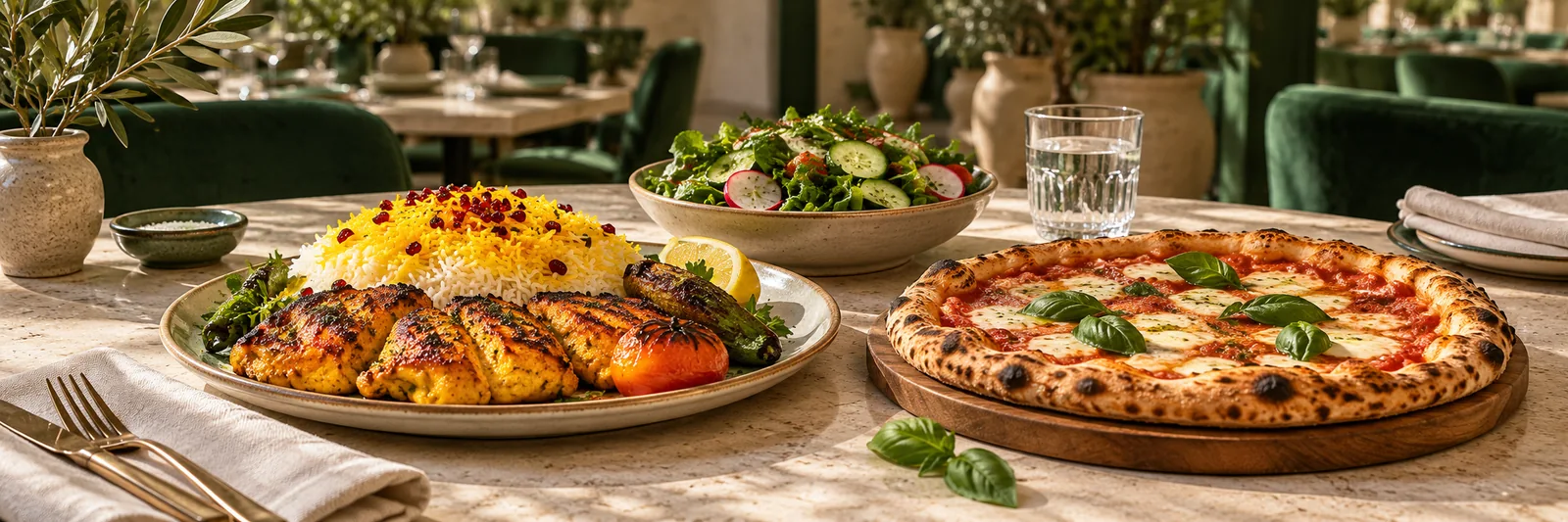
اگر کافهرستوران شما هم صبحانه دارد، هم غذای ایرانی و هم قهوه و دسر، یک فهرست بلند همیشه بهترین راه نمایش همه محصولات نیست. مشتری که برای صبحانه آمده، بهتر است از همان ابتدا مسیر صبحانه را پیدا کند؛ کسی که دنبال شام است هم نباید میان نوشیدنیها و دسرها به دنبال غذا بگردد.
قابلیت چندمنویی منوآن برای همین موقعیت ساخته شده است: چند منوی مجزا با نام دلخواه، پشت یک لینک و یک QR کد. در این راهنما میبینیم چه زمانی به چند منو نیاز دارید، تفاوت منو با دستهبندی چیست و چطور این ساختار را در پلن پرو راهاندازی کنید.
چندمنویی چیست و مشتری چه چیزی میبیند؟
در حالت چندمنویی، مجموعه شما بهجای یک فهرست مشترک، چند منوی مشخص دارد؛ مثلاً «صبحانه»، «غذای ایرانی» و «کافه و دسر». هر منو، دستهها و محصولات مربوط به خودش را نشان میدهد.
مشتری QR مجموعه را اسکن میکند، وارد صفحه انتخاب منو میشود و یکی از گزینهها را باز میکند. بعد، فقط دستهها و محصولات همان منو را میبیند و میتواند از گزینه انتخاب منو، به فهرست دیگری برود. جستوجو هم در منویی انجام میشود که انتخاب کرده است.
برای دیدن این مسیر، نمونه چندمنویی کافهرستوران نارون را باز کنید. ابتدا «صبحانه» را انتخاب کنید و بعد به «کافه و دسر» بروید. نارون یک نمونه نمایشی برای معرفی امکانات منوآن است؛ نام مجموعه، محصولات، قیمتها و تصویر بالای این مقاله، نمونه مشتری واقعی نیستند.
اگر هنوز با روش راهاندازی منوی آنلاین آشنا نیستید، راهنمای ساخت منوی دیجیتال کافه با QR کد مراحل اولیه را توضیح میدهد. اینجا روی تقسیمکردن یک مجموعه به چند منو تمرکز داریم.
فرق منو، دستهبندی و محصول چیست؟
این سه سطح را از هم جدا کنید:
- منو: یک فهرست اصلی که مشتری در ابتدا انتخاب میکند؛ مثل «صبحانه».
- دستهبندی: گروهی از محصولات داخل همان منو؛ مثل «املتها» یا «صبحانه شیرین».
- محصول: یک گزینه مشخص با نام، توضیح و قیمت؛ مثل «املت گوجه».
برای نمونه، این مسیر را در نظر بگیرید: منوی صبحانه ← دسته املتها ← محصول املت گوجه.
وجود دستههای زیاد، بهتنهایی دلیل ساخت چند منو نیست. یک کافه میتواند «قهوه گرم»، «نوشیدنی سرد» و «دسر» را در یک منوی واحد نگه دارد. چندمنویی زمانی معنا پیدا میکند که مشتری واقعاً بین چند فهرست متفاوت انتخاب میکند؛ مثلاً منوی کافه را میخواهد یا منوی رستوران را.
پیش از ایجاد هر منو، این سؤال را بپرسید: «مشتری از روی نام این گزینه میفهمد چه چیزی داخل آن پیدا میکند؟» اگر پاسخ روشن نیست، شاید اصلاح دستهبندی فعلی از ساخت یک منوی تازه مفیدتر باشد.
چه زمانی یک منو کافی است و چه زمانی چند منو بسازیم؟
یک کافه با محصولات محدود
اگر مشتریان شما معمولاً یک نوشیدنی و یک خوراکی انتخاب میکنند و فهرست محصولات کوتاه است، یک منوی واحد با دستههای مشخص میتواند انتخاب مناسبی باشد. برای چند نوشیدنی و دو نوع کیک، لازم نیست مرحله انتخاب منوی جدا اضافه کنید.
در منوآن، حالت تکمنو مشتری را مستقیم وارد فهرست میکند. حتی اگر پلن پرو داشته باشید، مجبور نیستید چندمنویی را فعال کنید.
یک کافهرستوران با چند فهرست متفاوت
اگر صبحانه، غذای ایرانی، غذاهای ایتالیایی و محصولات کافه را کنار هم سرو میکنید، میتوانید برای هر بخش یک منو بسازید. نام منوها بهتر است بر اساس چیزی باشد که مشتری دنبال آن میگردد؛ نه اصطلاحات داخلی آشپزخانه یا نامهایی که فقط کارکنان میشناسند.
برای نمونه، «کافه و دسر» از «بخش دوم» روشنتر است. «پیتزا، پاستا و برگر» هم به مشتری میگوید این فهرست چه چیزهایی دارد؛ عنوانی مثل «ویژهها» بدون توضیح، چنین کمکی نمیکند.
صبحانه و شام با ساعت سرو متفاوت
جداکردن فهرست صبحانه و شام، پیدا کردن محصولات را سادهتر میکند؛ اما نامگذاری منو بهتنهایی ساعت سرو یا نمایش آن را تنظیم نمیکند. اگر صبحانه فقط تا ساعت مشخصی ارائه میشود، این موضوع را در اطلاعات قابل مشاهده روشن بنویسید و وضعیت محصولات را مطابق سرو واقعی مدیریت کنید.
ساخت یک منو با نام «صبحانه» را به معنی فعال و غیرفعالشدن خودکار آن بر اساس ساعت در نظر نگیرید.
یک نمونه تقسیمبندی برای کافهرستوران
در نمونه نمایشی نارون، چهار منو دیده میشود:
- صبحانه: برای انتخاب غذاهای صبحانه و گزینههای شیرین این وعده.
- غذای ایرانی: برای مشتریانی که غذای ایرانی میخواهند.
- پیتزا، پاستا و برگر: برای غذاهای این گروه.
- کافه و دسر: برای قهوه، نوشیدنی و خوراکی کنار آن.
این چهار گزینه، الگوی اجباری نیستند. اگر مجموعه شما فقط دو بخش کافه و رستوران دارد، میتوانید با همان دو منو شروع کنید. هدف، ساخت تعداد بیشتری صفحه نیست؛ مشتری باید با دیدن گزینهها بداند از کجا وارد شود.
پیش از ثبت در پنل، نام منوها و دستههای زیر هر کدام را روی کاغذ بنویسید. برای محصولات مشترک هم تکلیف را مشخص کنید: اگر مشتری در منوی صبحانه دنبال قهوه بگردد، آیا میداند برای دیدن قهوهها باید منوی کافه را انتخاب کند؟ این آزمون، ابهام ساختار را پیش از انتشار نشان میدهد.
ساخت چند منو در منوآن، قدمبهقدم
۱. حالت چندمنویی را در پلن پرو انتخاب کنید
در بخش مدیریت منوها، گزینه «چند منو دارم» را انتخاب کنید. این قابلیت در پلن پرو فعال است. اگر تنها یک فهرست میخواهید، گزینه «یک منو دارم» همچنان قابل استفاده است.
پلن پایه یک منوی یکپارچه دارد و پرو امکان یک یا چند منوی مجزا را میدهد. جزئیات فعلی امکانات را در مقایسه پلنهای پایه و پرو، بخش چندمنویی ببینید.
۲. نام و ترتیب منوها را مشخص کنید
منوی تازه را بسازید و نام کوتاه و مشخصی برای آن بگذارید؛ مثل «صبحانه» یا «کافه و دسر». ترتیب منوها را هم بر اساس نیاز مشتریان خود بچینید. اگر بیشتر مراجعهکنندگان ابتدا سراغ غذای اصلی میروند، این موضوع را در چیدمان لحاظ کنید.
برای شروع، همان تعداد منویی را بسازید که محتوای مشخص و آماده انتشار دارد. یک عنوان زیبا بدون محصول، مسیر مفیدی برای مشتری ایجاد نمیکند.
۳. دستهها و محصولات هر منو را مرتب کنید
در بخش محصولات، منوی مورد نظر را انتخاب و دستههای مربوط به آن را ایجاد کنید. اگر دستهای را قبلاً ساختهاید، در ویرایش دسته، گزینه «منوی این دسته» را تغییر دهید.
با جابهجایی یک دسته، همه محصولات آن دسته با هم منتقل میشوند. بنابراین اگر دستهای ترکیبی از محصولات صبحانه و شام است، پیش از انتقال، آن را مرتب کنید تا محصولات در فهرست اشتباه قرار نگیرند.
بعد، نام، قیمت و توضیح هر محصول را بررسی کنید. برای نوشتن متنهای کوتاه و مشخص، راهنمای توضیحات محصولات منوی کافه با ۱۲ نمونه را ببینید.
۴. پیشنمایش را از مسیر مشتری بررسی کنید
از صفحه انتخاب منو شروع کنید؛ وارد یکی از منوها شوید، محصولی پیدا کنید و بعد به منوی دیگری بروید. نام منوها باید بدون توضیح پرسنل قابل فهم باشند.
جستوجو را هم آزمایش کنید. چون جستوجوی مشتری در منوی انتخابشده انجام میشود، قرارگرفتن محصولات در منوی درست اهمیت دارد. اگر محصولی در فهرست دیگری است، مشتری باید بتواند با تغییر منو به آن برسد.
۵. تغییرات را منتشر و QR فعلی را آزمایش کنید
بعد از بررسی پیشنمایش، تغییرات را منتشر کنید. تغییر حالت تکمنو و چندمنویی هم باید منتشر شود تا در منوی مشتری اعمال شود.
سپس همان لینک عمومی یا QR روی میز را باز کنید. تا وقتی آدرس اصلی منوی مجموعه ثابت بماند، برای افزودن منوهای جدید لازم نیست برای هر کدام یک QR جدا چاپ کنید. بررسی نهایی را از لینک عمومی انجام دهید؛ ذخیره تغییرات در پنل بهتنهایی نشان نمیدهد مشتری نسخه تازه را میبیند.
پیش از انتشار، این موارد را بررسی کنید
- هر منو نام مشخصی دارد و مشتری میفهمد چه محصولاتی داخل آن است.
- دستهها و محصولات در منوی درست قرار گرفتهاند.
- هیچ محصولی هنگام انتقال یک دسته، ناخواسته به فهرست دیگری نرفته است.
- ساعت سرو وعدههایی مثل صبحانه، با اطلاعاتی که به مشتری میدهید هماهنگ است.
- انتخاب و تعویض منو روی گوشی بهدرستی انجام میشود.
- قیمت، توضیح و وضعیت محصولات بعد از انتشار دوباره بررسی شدهاند.
- QR فعلی، همان صفحه عمومی با ساختار تازه را باز میکند.
پرسشهای رایج درباره چندمنویی منوآن
آیا برای هر منو یک QR جدا لازم است؟
برای مسیر اصلی چندمنویی، خیر. مشتری با یک QR وارد مجموعه میشود و بعد منوی دلخواهش را انتخاب میکند. شرط استفاده از QR چاپشده قبلی، ثابت و فعالماندن آدرس مقصد آن است.
اگر در پرو فقط یک منو داشته باشم، مشتری صفحه انتخاب میبیند؟
وقتی فقط یک منوی دارای محصول قابل نمایش دارید، مشتری مستقیم وارد همان فهرست میشود و مرحله انتخاب چند منو اضافه نمیشود.
با ساخت چند منو، ظرفیت محصولات پلن بیشتر میشود؟
خیر. ظرفیت محصول و دستهبندی برای کل کافه مشترک است؛ ساخت منوی تازه، ظرفیت جداگانهای به هر فهرست نمیدهد. برای سقف فعلی پلن خود، صفحه مقایسه امکانات را بررسی کنید.
اگر دوباره به حالت تکمنو برگردم، محصولات حذف میشوند؟
تغییر حالت نمایش، منوها، دستهها و محصولات را حذف نمیکند. در حالت تکمنو، دستهها و محصولات در یک فهرست مشترک نمایش داده میشوند و تقسیمبندی قبلی برای بازگشت به چندمنویی حفظ میشود. پس از تغییر حالت، پیشنمایش را ببینید و تغییرات را منتشر کنید.
برای انتخاب ساختار مجموعه خود، نمونه چندمنویی نارون را روی گوشی امتحان کنید. از دو یا چند فهرست روشن و کاربردی شروع کنید و تعداد منوها را با نیاز واقعی مشتریان هماهنگ نگه دارید.