
منوی دیجیتال کافه چیست؟ راهنمای ساخت منو با QR کد
منوی دیجیتال چه تفاوتی با PDF دارد و چطور آن را برای کافه راهاندازی کنیم؟ از آمادهکردن محصولات تا انتشار منو، چاپ QR کد و بهروزرسانی قیمتها را قدمبهقدم بخوانید.
وقتی قیمت یک نوشیدنی تغییر میکند یا یکی از دسرها تمام میشود، منوی روی میز هم باید با وضعیت واقعی کافه هماهنگ باشد. منوی دیجیتال کمک میکند مشتری فهرست محصولات، قیمتها و توضیحات را روی گوشی ببیند و مدیر کافه اطلاعات را از پنل بهروز کند.
در این راهنما، ابتدا تفاوت منوی دیجیتال با فایل PDF را توضیح میدهیم و بعد مراحل ساخت یک منوی قابل استفاده را مرور میکنیم؛ از مرتبکردن محصولات تا اسکن نهایی QR روی میز.
منوی دیجیتال کافه چیست؟
منوی دیجیتال، نسخهای از منوی کافه است که از طریق یک آدرس اینترنتی باز میشود. مشتری میتواند لینک را مستقیم باز کند یا با دوربین گوشی، QR کد روی میز را اسکن کند و وارد همان آدرس شود.
در یک منوی وب، محصولات میتوانند در دستههایی مثل قهوه گرم، نوشیدنی سرد، صبحانه و دسر قرار بگیرند. هر محصول هم نام، قیمت و توضیح خودش را دارد و بسته به امکانات سرویس، میتواند عکس و وضعیت موجودی داشته باشد.
QR کد خود منو نیست؛ راه رسیدن به منو است. اگر کد به یک آدرس ثابت وصل باشد، میتوانید محتوای آن آدرس را تغییر دهید و همان QR چاپشده را نگه دارید. بازشدن منوی آنلاین به اینترنت و در دسترس بودن سایت مقصد وابسته است.
منوی آنلاین چه تفاوتی با PDF یا عکس منو دارد؟
یک فایل PDF یا تصویر را هم میتوان پشت QR کد گذاشت. این روش برای نمایش یک طرح ثابت کاربرد دارد، اما تجربه استفاده از آن به اندازه صفحه، خوانایی نوشتهها و نحوه طراحی فایل وابسته است؛ ممکن است مشتری برای دیدن قیمتها مجبور شود تصویر را بزرگ کند.
در منوی وب، متن و محصولات برای نمایش در مرورگر چیده میشوند. بهجای ویرایش تصویر کامل، میتوانید اطلاعات همان محصول را تغییر دهید. برای نمونه، قیمت لاته را اصلاح کنید یا محصولی را که تمام شده ناموجود کنید؛ البته امکانات دقیق به سرویس انتخابی بستگی دارد.
اگر منوی شما خیلی کم تغییر میکند، یک PDF خوانا ممکن است نیاز اولیه را برطرف کند. اگر قیمت، موجودی یا محصولات مرتب عوض میشوند، مدیریت جداگانه هر محصول معمولاً کار روزانه را سادهتر میکند. برای مقایسه تجربه نمایش، نمونه منوی آنلاین منوآن را روی گوشی باز کنید.
پیش از ساخت منو، چه اطلاعاتی آماده کنیم؟
قبل از انتخاب رنگ و قالب، اطلاعات اصلی را یکجا آماده کنید:
- نام کافه و لوگویی که در اندازه کوچک هم خوانا باشد.
- دستههای اصلی، با نامهای کوتاه و قابل فهم.
- نام دقیق هر محصول، قیمت و واحد پول یکسان.
- توضیح کوتاه درباره ترکیب، اندازه یا تفاوت محصول با گزینههای مشابه.
- عکس واقعی و روشن برای محصولاتی که تصویرشان به انتخاب مشتری کمک میکند.
مثلاً برای «آیس لاته» نوشتن «اسپرسو، شیر و یخ؛ سرو در لیوان بزرگ» از یک جمله مبهم مثل «طعمی خاص و متفاوت» کاربردیتر است. اطلاعات ترکیبات را دقیق بنویسید و درباره مواردی که مطمئن نیستید ادعای قطعی نکنید.
ساخت منو آنلاین کافه، قدمبهقدم
۱. حساب بسازید و مشخصات کافه را کامل کنید
در منوآن، سرویس ساخت منو آنلاین کافه و رستوران، مسیر راهاندازی با ساخت حساب و تکمیل مشخصات شروع میشود. اطلاعات حساب و شماره تماس مالک را دقیق وارد کنید تا مدیریت منو بعداً به یک حساب نامشخص یا غیرقابل دسترس وابسته نباشد.
پیش از انتخاب پلن، تعداد محصولات، تعداد افرادی که باید منو را مدیریت کنند و امکانات ظاهری مورد نیاز را مشخص کنید. جزئیات و شرایط روز را در مقایسه پلنهای پایه و پرو ببینید؛ انتخاب را بر اساس نیاز فعلی کافه انجام دهید.
۲. دستهها را بر اساس نحوه انتخاب مشتری بچینید
از چند دسته روشن شروع کنید. مثلاً «قهوه گرم»، «نوشیدنی سرد» و «دسر» معمولاً سریعتر از نامهای مبهم فهمیده میشوند. دستهبندی بیش از حد هم میتواند پیدا کردن یک محصول را سخت کند.
یک آزمون ساده انجام دهید: اگر مشتری برای اولین بار به کافه آمده باشد، آیا بدون سؤال از پرسنل میداند باید دنبال محصول مورد نظرش در کدام دسته بگردد؟
۳. محصولات، قیمتها و توضیحات را وارد کنید
برای هر محصول، نام و قیمت را جداگانه بررسی کنید. در تمام منو یک واحد پول به کار ببرید و نام اندازهها را یکسان بنویسید. اگر دو محصول اسم نزدیک دارند، توضیح کوتاه باید تفاوتشان را روشن کند.
فرض کنید «لاته» و «لاته کارامل» کنار هم قرار دارند. توضیح ترکیبات و تفاوت طعم، به مشتری کمک میکند انتخاب کند. لازم نیست برای هر نوشیدنی یک پاراگراف تبلیغاتی بنویسید.
۴. عکس و ظاهر منو را برای موبایل بررسی کنید
عکس تار، نور نامناسب یا تصویری که با محصول سروشده تفاوت زیادی دارد، به انتخاب دقیق کمک نمیکند. از عکسهای واقعی با نور و پسزمینه نسبتاً هماهنگ استفاده کنید و پیشنمایش را روی یک گوشی معمولی ببینید.
در انتخاب قالب هم خوانایی اولویت دارد: نام محصول، توضیح و قیمت باید بهراحتی از هم تشخیص داده شوند. ظاهر دارک یا لایت را با فضای کافه و وضوح متن بسنجید، نه فقط با سلیقه شخصی مدیر.
۵. پیشنمایش را ببینید و سپس منتشر کنید
در منوآن، پیشنمایش و انتشار دو مرحله جدا هستند. بعد از ویرایش محصولات، نسخهای را که قرار است مشتری ببیند بررسی کنید و سپس منو را منتشر کنید. صرف واردکردن تغییرات در پنل را با نمایش عمومی نسخه جدید یکی نگیرید.
برای کنترل نهایی، سه کار واقعی انجام دهید: یک نوشیدنی پیدا کنید، قیمت آن را بخوانید و یک دسر را باز کنید. این کار ساده میتواند نامگذاری نامفهوم، عکس نامناسب یا قیمت اشتباه را زودتر مشخص کند.
۶. QR کد را دریافت کنید و پیش از چاپ نهایی آزمایش کنید
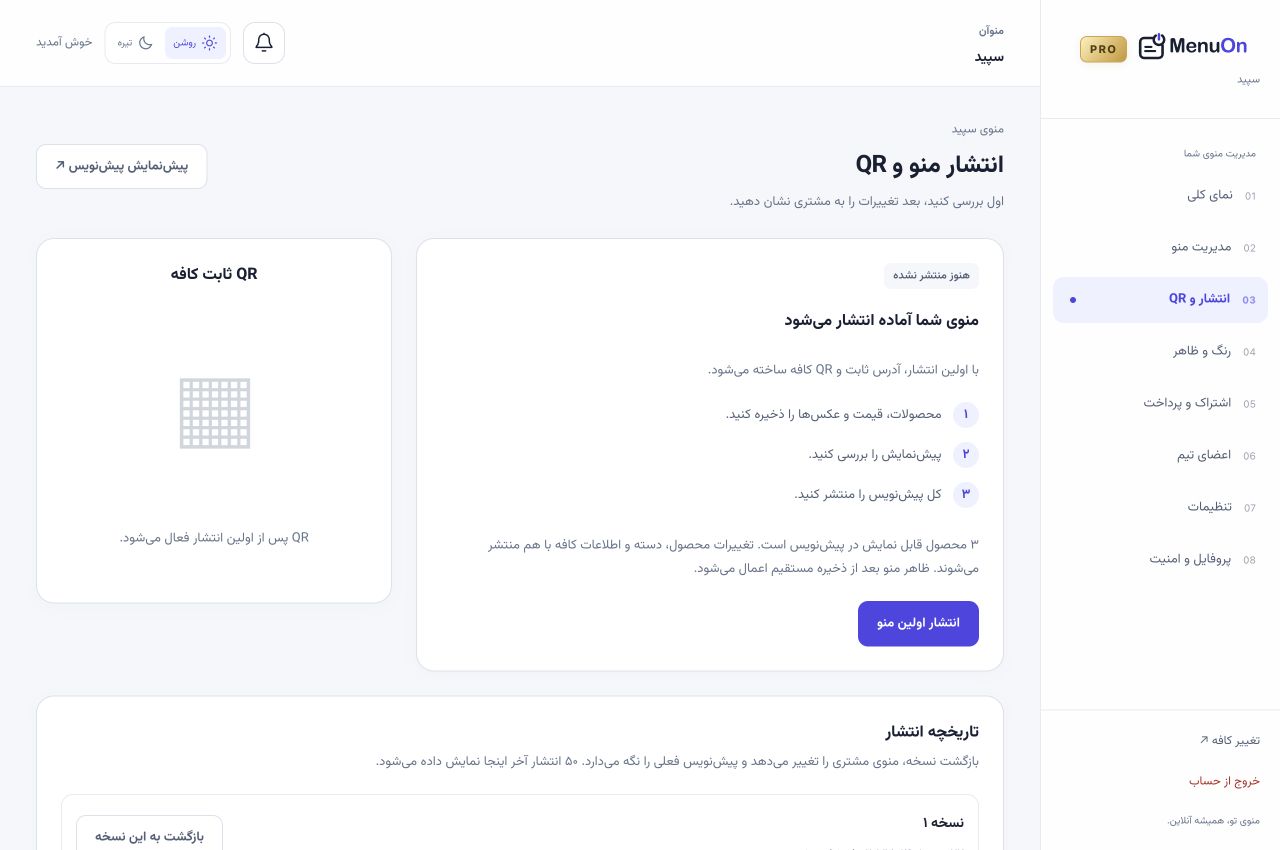
پس از انتشار، QR منو را از بخش مربوط به انتشار و QR دریافت کنید. تصویر بالای این مقاله، نمای همین بخش در پنل منوآن با اطلاعات نمایشی کافه سپید است.
ابتدا یک نسخه آزمایشی چاپ کنید. کد باید روی زمینهای با کنتراست مناسب قرار بگیرد، اطرافش فضای خالی داشته باشد و در محل قرارگیری روی میز بهراحتی اسکن شود. روی نمونه چاپشده، با بیش از یک گوشی و در نور واقعی کافه آزمایش کنید؛ دیدن کد روی صفحه کامپیوتر کافی نیست.
کنار QR، یک عبارت کوتاه مثل «برای دیدن منو اسکن کنید» بنویسید. آدرس کوتاه منو را هم زیر آن قرار دهید تا اگر اسکن برای مشتری راحت نبود، راه دیگری برای بازکردن منو داشته باشد.
وقتی قیمت عوض شد یا محصول تمام شد، چه کنیم؟
فرض کنید قیمت لاته تغییر کرده و چیزکیک امروز تمام شده است. اطلاعات همان محصولات را در پنل اصلاح کنید، پیشنمایش را بررسی کنید و نسخه تازه را منتشر کنید. بعد، لینک عمومی را روی گوشی باز کنید تا مطمئن شوید تغییر درست نمایش داده میشود.
تا وقتی QR چاپشده به همان آدرس معتبر منو اشاره کند، تغییر قیمت یا توضیح محصول بهتنهایی نیازی به چاپ QR تازه ندارد. پیش از تغییر آدرس منو یا کنارگذاشتن سرویس میزبان، وضعیت QRهای چاپشده را جداگانه بررسی کنید.
چکلیست پیش از گذاشتن QR روی میز
- لینک عمومی باز میشود و نسخه منتشرشده را نشان میدهد.
- نام محصولات، قیمتها و واحد پول دوباره بررسی شدهاند.
- محصولات ناموجود مطابق وضعیت واقعی کافه نمایش داده میشوند.
- عکسها روی اینترنت موبایل هم بهدرستی باز میشوند.
- نوشتهها بدون بزرگنمایی مداوم خوانا هستند.
- نسخه چاپی QR در نور و محل واقعی میز اسکن شده است.
- برای مشتری بدون گوشی یا اینترنت، راه جایگزینی مثل منوی چاپی یا کمک پرسنل دارید.
پرسشهای رایج درباره منوی دیجیتال
آیا مشتری باید اپلیکیشن نصب کند؟
برای دیدن منوی وب منوآن، نصب اپلیکیشن لازم نیست؛ لینک منو در مرورگر باز میشود. مشتری به حساب مدیریت کافه هم نیازی ندارد.
آیا منوی دیجیتال همان سفارشگیری آنلاین است؟
خیر. نمایش محصولات و قیمتها با ثبت سفارش، پرداخت و ارسال سفارش به آشپزخانه یکسان نیست. اگر این امکانات را لازم دارید، پیش از انتخاب هر سرویس، وجود و شرایط دقیق آنها را جداگانه بررسی کنید. این راهنما درباره نمایش و مدیریت منو است.
آیا با تغییر قیمت باید QR را دوباره چاپ کنیم؟
اگر لینک مقصد QR ثابت و فعال بماند، برای تغییر قیمتها و محتوای منو لازم نیست کد را دوباره چاپ کنید. نکته اصلی، حفظ همان آدرس و انتشار درست تغییرات است.
هزینه راهاندازی منوی آنلاین چقدر است؟
هزینه به سرویس، دوره اشتراک و امکانات انتخابی بستگی دارد. علاوه بر اشتراک، هزینه چاپ و نگهداری استندهای QR را هم در نظر بگیرید. برای قیمت و محدودیتهای فعلی منوآن، صفحه مقایسه پلنها را بررسی کنید.
از یک منوی کوچک و دقیق شروع کنید
لازم نیست روز اول تمام عکسها و توضیحات مفصل آماده باشند. ابتدا اطلاعات ضروری و درست را وارد کنید، تجربه استفاده را روی گوشی بررسی کنید و بعد بهتدریج ظاهر و محتوای منو را کاملتر کنید.
اگر آمادهاید، از ساخت حساب در منوآن شروع کنید. هدف، منویی است که مشتری بتواند راحت بخواند و شما بتوانید در کار روزانه کافه، آن را دقیق و بهروز نگه دارید.