
عکاسی از غذا با موبایل برای منوی دیجیتال؛ ۷ گام کاربردی
برای عکسگرفتن از محصولات کافه و رستوران، از نور پنجره و گوشی شروع کنید؛ با انتخاب زاویه، کادر و ویرایش مناسب، عکسهایی آماده کنید که با سرو واقعی هماهنگ باشند.
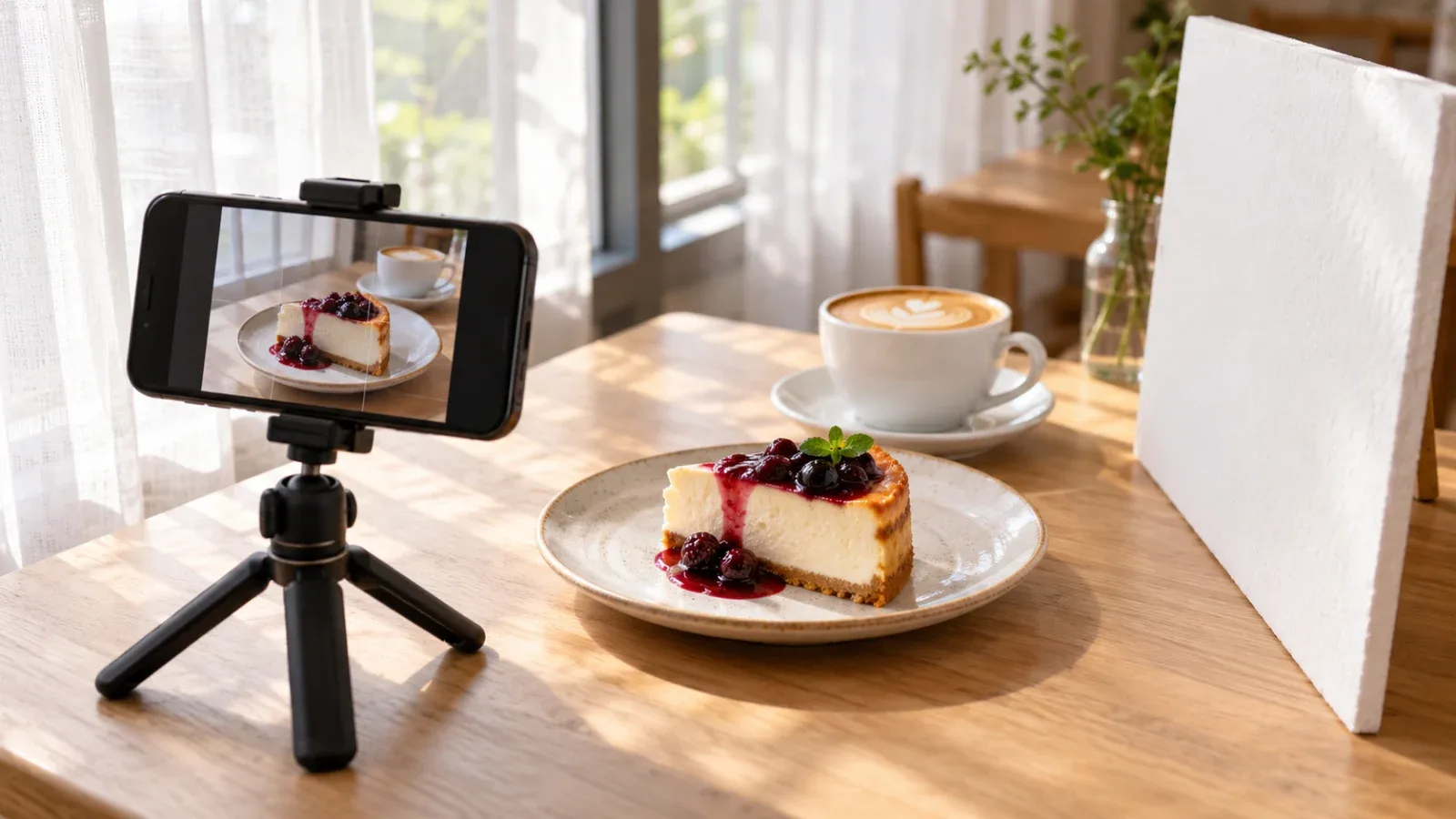
برای عکاسی از غذا با موبایل، از یک محصول واقعی، میز خلوت و نور مناسب شروع کنید. هدف عکس منو این است که مشتری شکل، اندازه و شیوه سرو محصول را بهتر بشناسد؛ پس ظاهر عکس باید با چیزی که سر میز میرسد هماهنگ باشد.
برای اولین نوبت، سه محصول با ظاهر متفاوت انتخاب کنید؛ مثلاً یک نوشیدنی، یک برش کیک و یک ساندویچ. مراحل زیر را روی همین سه محصول امتحان کنید و بعد سراغ بقیه منو بروید.
۱. محصول را با همان شکل سرو روزمره آماده کنید
پیش از عکاسی مشخص کنید هر محصول با چه ظرف، اندازه و مخلفاتی ارائه میشود. همان نسخه را جلوی دوربین بگذارید. اگر بستنی همراه براونی هزینه جدا دارد، آن را طوری داخل عکس اصلی نگذارید که بخشی از سفارش به نظر برسد.
برای هر محصول، نام، اندازه و اقلام همراه را یادداشت کنید. این یادداشت بعداً کمک میکند عکس اشتباهی به محصول دیگری وصل نشود و با تغییر رسپی، بدانید کدام تصویر نیاز به عوضشدن دارد.
میز، پسزمینه و جای گوشی را پیش از آوردن محصول آماده کنید؛ نوشیدنی یخی، فوم قهوه یا دسر سرد ممکن است هنگام آمادهکردن صحنه ظاهرشان تغییر کند.
۲. نور پنجره را پیش از خرید تجهیزات امتحان کنید
محصول را کنار پنجرهای بگذارید که نور مستقیم و تند آفتاب روی آن نمیافتد. نور را از کنار امتحان کنید؛ اگر بخشی از بشقاب زیادی تاریک شد، یک مقوای سفید در سمت مقابل بگذارید و نتیجه را مقایسه کنید.
اگر سایهها تیزند، پرده نازک میتواند نور را نرمتر کند. نور زرد چراغ و نور روز را همزمان روی محصول نیندازید؛ اگر رنگ عکس نامناسب شد، ابتدا منبع نور را اصلاح کنید و بعد سراغ فیلتر بروید.
استفاده از نور غیرمستقیم پنجره و توجه به تغییر رنگ ناشی از چراغهای محیط، در راهنمای عکاسی غذا Adobe هم توصیه شده است.
۳. پسزمینه را برای دیدهشدن محصول خلوت کنید
برای شروع، یک سطح ساده و ظرف تمیز کافی است. دستمال، قاشق و وسایل تزئینی را فقط وقتی اضافه کنید که به فهم عکس کمک میکنند. مشتری باید بدون جستوجو بفهمد کدام خوراکی موضوع اصلی تصویر است.
قبل از گرفتن عکس، لبه بشقاب، لکه روی لیوان و وسایل پشت محصول را بررسی کنید. تمیزکردن همین جزئیات معمولاً از اصلاح آنها در ویرایش راحتتر است.
برای محصولات یک دسته، پسزمینه و حالوهوای نسبتاً یکسانی انتخاب کنید. مثلاً عکس همه قهوههای گرم را روی یک میز بگیرید؛ لازم نیست تمام محصولات دقیقاً از یک زاویه باشند.
۴. زاویه را با شکل غذا انتخاب کنید
از هر محصول چند عکس آزمایشی بگیرید و ببینید کدام زاویه ویژگی مهم آن را واضحتر نشان میدهد. این سه حالت نقطه شروع مناسبی برای مقایسهاند:
- از بالا: برای امتحانکردن روی پیتزا، سالاد یا بشقاب صبحانه؛ وقتی چیدمان روی بشقاب مهم است.
- مایل، حدود ۴۵ درجه: برای امتحانکردن روی کیک، فنجان و بسیاری از بشقابها؛ وقتی هم سطح و هم کناره محصول را میخواهید ببینید.
- نزدیک به ارتفاع محصول: برای امتحانکردن روی برگر، ساندویچ یا نوشیدنی لایهای؛ وقتی ارتفاع و لایهها اهمیت دارند.
مثلاً از یک چیزکیک هم از بالا و هم مایل عکس بگیرید. اگر در نمای بالا، ارتفاع برش و پایه آن معلوم نیست، نمای مایل را برای عکس اصلی بررسی کنید. این یک تمرین انتخاب زاویه است، نه قانون ثابت برای همه کیکها.
کادر را کمی بازتر از نیاز نهایی بگیرید تا بعداً بتوانید آن را برش دهید. در پیشنمایش منو بررسی کنید که لبه لیوان، بالای برگر یا قسمت مهم بشقاب بریده نشده باشد.
۵. وضوح عکس را همان لحظه بررسی کنید
لنز گوشی را با دستمال مناسب تمیز کنید و با دوربین اصلی شروع کنید. برای کادربندی، ابتدا جای گوشی را تغییر دهید و چند عکس با فاصله متفاوت بگیرید.
روی بخش اصلی محصول در صفحه دوربین بزنید تا فوکوس آن را بررسی کنید. اگر گوشی امکان تنظیم روشنایی دارد، آن را طوری تغییر دهید که جزئیات خامه، نان یا ظرف سفید از بین نرود.
گوشی را ثابت نگه دارید یا از پایه استفاده کنید. بعد از عکاسی، تصویر را بزرگ کنید و به بخش مهم محصول نگاه کنید؛ عکس کوچک روی صفحه دوربین ممکن است تاری را نشان ندهد.
اگر حالت پرتره را امتحان میکنید، لبه ظرف، نی و دسته فنجان را هم بررسی کنید. هرجا محوشدگی مصنوعی بخشی از محصول را نادرست نشان میدهد، یک عکس معمولی را با آن مقایسه کنید.
۶. ویرایش را به اصلاح نور، رنگ و کادر محدود کنید
ابتدا کادر را مرتب کنید، روشنایی را تنظیم کنید و رنگ عکس را با محصول واقعی مقایسه کنید. تصویر نباید بهخاطر ویرایش، رنگ یا ظاهر متفاوتی از سفارش مشتری پیدا کند.
برای این بررسی از خودتان بپرسید: آیا سس همین رنگ است؟ آیا اندازه برش همین است؟ آیا محصول واقعاً با این مقدار تزئین ارائه میشود؟ اگر پاسخ منفی است، عکس یا ویرایش را اصلاح کنید.
برای عکس اصلی محصول، از تصویر واقعی همان محصول استفاده کنید. عکس اینترنتی یا تصویر ساختهشده با هوش مصنوعی ممکن است ظاهر متفاوتی نشان دهد؛ تصویر مفهومی برای توضیح یک موضوع آموزشی، کاربرد دیگری دارد.
نام و توضیح محصول را هم کنار عکس بخوانید. اگر عکس یک برش کیک با سس توتفرنگی است، متن نباید از سس شکلات حرف بزند. برای کاملکردن این بخش، راهنمای نوشتن توضیحات محصولات منوی کافه را ببینید.
۷. فایل را برای وب آماده و داخل منو آزمایش کنید
نسخه اصلی عکس را نگه دارید و یک نسخه جدا برای بارگذاری آماده کنید. فایل کمحجم باید در اندازه نمایش منو همچنان واضح باشد؛ عکس را فقط در گالری گوشی قضاوت نکنید.
عکس را در کارت محصول و نمای بزرگتر بررسی کنید. اگر پنل تصویر را خودکار برش میدهد، جای محصول در کادر را اصلاح کنید. سپس منوی عمومی را با اینترنت موبایل باز کنید و ببینید تصویر درست و کامل نمایش داده میشود.
برای نام فایل، عبارت کوتاه و مرتبطی مثل «چیزکیک-توتفرنگی» انتخاب کنید. اگر پنل فیلد توضیح تصویر دارد، چیزی مثل «یک برش چیزکیک با سس توتفرنگی روی بشقاب سفید» بنویسید؛ تکرار عبارتهای تبلیغاتی کمکی به توصیف عکس نمیکند.
در راهنمای تصاویر Google Search Central، نام فایل توصیفی و متن جایگزین مرتبط توصیه شده است. این متن به فهم تصویر و دسترسپذیری کمک میکند و تضمین رتبهگرفتن نیست.
چکلیست عکسهای آماده انتشار
- عکس متعلق به همان محصول و شکل سرو فعلی است.
- اندازه و مخلفات، انتظار نادرستی ایجاد نمیکنند.
- نور، رنگ و جزئیات محصول واضحاند.
- پسزمینه توجه را از محصول نمیگیرد.
- عکس در کادر منو درست دیده میشود.
- نام، توضیح و عکس محصول با هم هماهنگاند.
- نمایش تصویر در منوی عمومی روی گوشی بررسی شده است.
جای میز، جهت نور و زاویه انتخابی را یادداشت کنید تا نوبت بعد بتوانید عکسهای هماهنگتری بگیرید. با تغییر ظرف، رسپی یا اندازه سرو، تصویر همان محصول را هم بازبینی کنید.
برای دیدن جای عکس در کنار نام، توضیح و قیمت، نمونه منوهای آنلاین منوآن را باز کنید. سپس با همان سه محصول آزمایشی، یک دسته کوچک از منوی خودتان را کامل کنید.